
Een nieuwe Eerlijk-is-Eerlijk Top 5!
MacFan nr. 263
Laten we een oude traditie in ere herstellen: een Eerlijk-is-Eerlijk Top 5 in de zomer! De laatste keer dat we dat deden, was in augustus 2023. In de Top 5 zetten we altijd de vijf apps die we na het reviewen ook echt zijn blijven gebruiken. Bij de meeste apps die we bespreken, is dat niet zo: ook al zijn we enthousiast over een app, toch past-ie niet altijd in onze manier van werken. De meeste apps verwijderen we na een tijdje weer. Soms worden apps ook ingehaald door macOS: dan kan het besturingssysteem het zelf opeens ook, en is een losse app niet meer nodig. Maar in de Eerlijk-is-Eerlijk Top 5 staan dus louter apps waar we – ook na het reviewen – echt niet meer zonder kunnen. Het gaat daarbij alleen om apps die we sinds de vorige Top 5 in MacFan hebben besproken.
De Top 5 hieronder is te lezen voor al onze lezers – wat daarna volgt is alleen voor onze betalende lezers. Daar gaat-ie!
De Eerlijk-is-Eerlijk Top 5

1 LaunchMe
Met stip op 1: LaunchMe. Sinds Apple het onzalige idee had om Launchpad uit macOS te verwijderen (why?) hebben we onze toevlucht gezocht tot deze app, die hetzelfde doet als Launchpad en er ook sterk op lijkt. Het organiseren van de iconen in LaunchMe is rampzalig, want alles verspringt steeds op een manier die je precies niet verwacht, maar die worsteling hoef je maar één keer door te maken: als alle iconen op hun plek staan, en je hebt er geen moeite mee dat nieuwe iconen gewoon achteraan worden toegevoegd, dan werkt het verder als een zonnetje. Wij kunnen niet meer zonder.
LaunchMe | abonnement: € 2,99 per maand (eenmalige aankoop: € 29,99)
Eerder besproken in de editie: Wat gaat 2026 brengen voor de Mac?

2 SingleFile
Internet draait om linkjes, en er zijn allerlei apps en platforms om fraaie collecties van linkjes aan te leggen. Maar soms is het gewoon veel handiger om niet een linkje, maar daadwerkelijk een hele pagina op te slaan. Omdat je de pagina langere tijd wilt bewaren, of omdat je ’m offline wilt gebruiken, of omdat je weet dat het artikel een volgende keer verstopt zit achter een betaalmuur.
Safari heeft een aantal opties aan boord om een webpagina op te slaan, naast de mogelijkheid om ’m als pdf te exporteren. Klik op Archief en dan op ‘Bewaar als…’ en je krijgt deze opties:
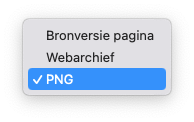
Die laatste optie, PNG, kennen niet veel mensen. Daarmee maak je een ‘screenshot’ van de webpagina, maar dan niet alleen het stukje dat je in je scherm ziet, maar de hele pagina. Een verborgen heerlijkheid in Safari. Maar dan heb je dus een plaatje, waarin links en andere dingen niet meer werken. Je kunt ook de bronversie opslaan, maar dan krijg je een platte HTML-pagina zonder plaatjes. En dan is er nog de Webarchief-optie: dan sla je een HTML-pagina op mét vormgeving en plaatjes, maar onze ervaring leert dat dat niet altijd goed werkt. We testten het met onze vorige editie. Het webarchief is bijna 11 MB groot, en dat suggereert dat alles erin zit. Maar als we het webarchief openen, krijgen we meteen een foutmelding: Safari kan de pagina niet openen. We proberen het ook met een artikel op de NOS-website, en daarmee gaat het ook mis. Safari kan simpele webpagina’s goed opslaan als webarchief (een pagina op een simpele statische website zoals Feitig is geen enkel probleem), maar bij complexere sites gaat het vaak niet goed.
En daar biedt SingleFile uitkomst. De app installeert zich als extensie in de knoppenbalk van je browser. En druk je op de knop, dan rendert SingleFile een html-versie van die pagina waar alles in zit (filmpjes uitgezonderd). Het resultaat is een forse HTML-file die ook alle fonts en plaatjes bevat.

SingleFile gaat bij ons eigenlijk nooit mis. Elke keer dat we op de knop drukken, hebben we een lokale HTML-file van de webpagina op onze Mac staan, met alle ingrediënten ingebakken. Wij wisten eerlijk gezegd niet eens dat dat kon: afbeeldingen in een HTML-bestand opslaan. Misschien is het ook wel niet hoe HTML bedoeld is … maar het werkt wél. En omdat het HTML is, kun je ook gewoon op links klikken, kun je letters groter en kleiner maken in je browser, en noem maar op. Fantastisch. En dat allemaal met één knop die handig in je knoppenbalk staat.
SingleFile | beschikbaar voor Safari, Chrome, Firefox en Edge | gratis
Eerder besproken in deze editie: Hoe verder met MacFan?

3 Latest
Ooit was er MacUpdater. Een app die je precies vertelde welke apps op je Mac een update nodig hadden. Het was een must-have voor Mac-gebruikers die auto-update-functies van apps liever uitschakelen. Helaas stopte de maker, CoreCode, eind vorig jaar met MacUpdater. Op de webpagina van de app staat nog steeds dat belangstellenden voor MacUpdater zich kunnen melden, maar kennelijk melden er zich geen serieuze gegadigden om de app over te nemen. En dus zitten we opgescheept met alternatieven. Ons oog viel op Latest, een app die ook een overzicht geeft van beschikbare updates voor de apps op je Mac. Latest is minder compleet van MacUpdater. Veel minder compleet zelfs. Alleen apps uit de Mac App Store en apps die updateframework Sparkle gebruiken, verschijnen in het update-overzicht. Dat zijn er heel veel, maar zeker niet allemaal. En toch zijn we Latest blijven gebruiken. Omdat we niet willen dat apps zichzelf laten updaten, maar we altijd even willen kijken wat die update inhoudt. Zeker voor de meest cruciale apps op onze Mac. Dan maar met een minder volledige app.
Latest | gratis
Eerder besproken in deze editie: Merry Christmac!

4 Gnome
Gnome hoort niet in dit lijstje. Want we hebben Gnome nooit besproken in MacFan. We waren het wél van plan, voor editie 261, getiteld Een vette MacFan vol apps. We hadden Gnome zelfs al getest en beoordeeld, maar op het laatste moment schrapten we de review, omdat editie 261 te lang werd.
Maar na die ongepubliceerde review zijn we Gnome wél blijven gebruiken. En dus kunnen we er in deze Top 5 eigenlijk niet omheen.
Eerlijk is eerlijk: we vinden het bloedirritant dat deze app de Top 5 heeft gehaald. Want wij waren nooit fan van GIF’jes gebruiken in appgroepen. Wij hadden altijd een mening over mensen die met een GIF’je reageerden in een chat. Van die mensen die in een chatgroep waar anderen elkaar verbaal in de haren vliegen, alleen maar dit posten:

Of van die mensen die denken dat ze een jarige collega een plezier doen door het volgende te plakken in een WhatsApp-groep met honderd andere collega’s:

En nu doen we het zelf. Want met Gnome is het zo makkelijk en leuk. De app installeert zich in je menubalk, en je hoeft alleen maar op het icoontje te klikken om razendsnel het ideale GIF’je te vinden. Je tikt bijvoorbeeld ‘hamster’ in, en meteen krijg je talloze GIFjes met hamsters te zien:
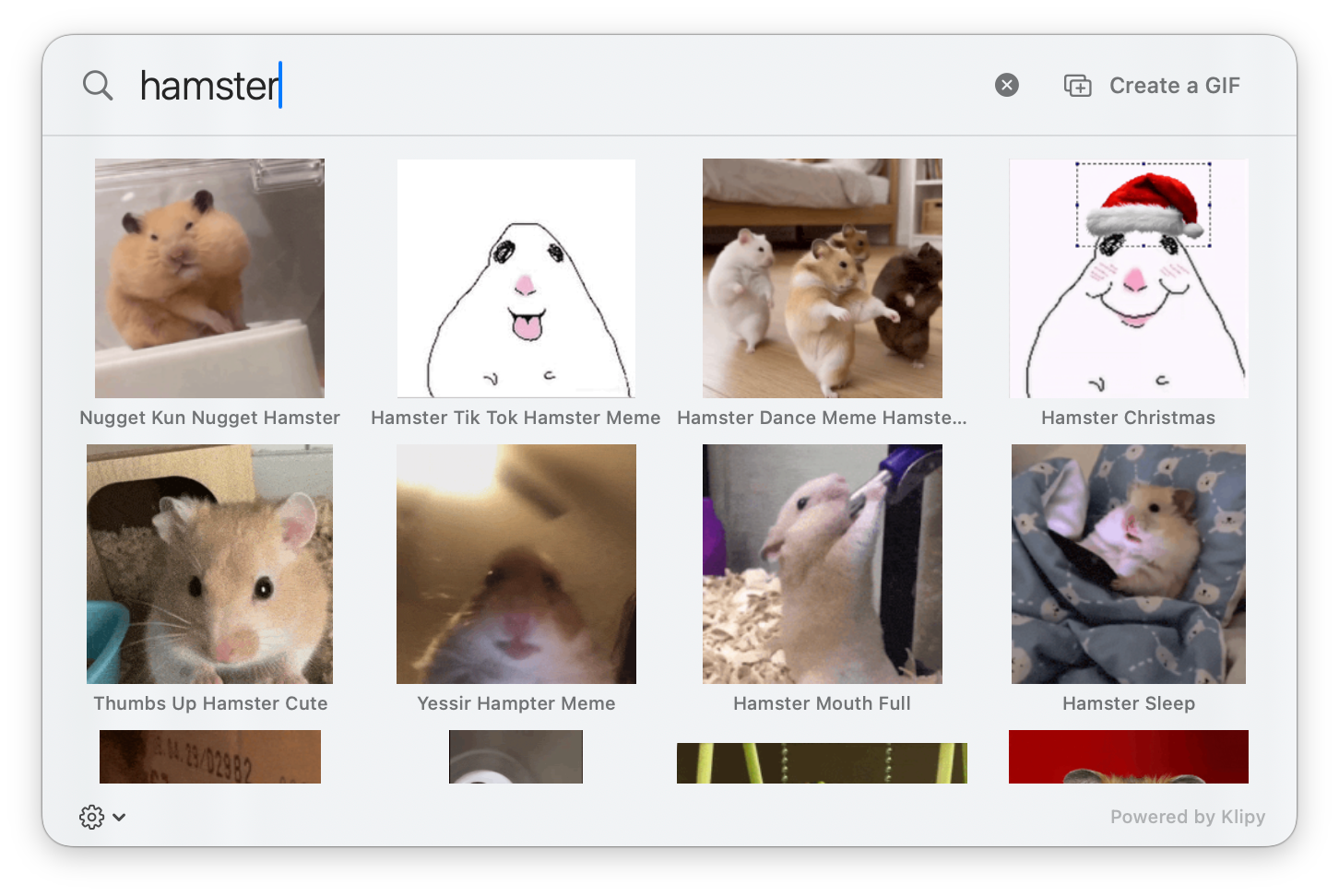
Klik op het plaatje dat je het leukst vindt, ga terug naar de app waarin je zat te typen, en toets daar ⌘V om te plakken:

Hop, je hamster-animatie staat er meteen. Met een paar klikken ben je opeens zelf die licht irritante (maar toch ook wel grappige) vriend of collega die altijd met een toepasselijk bewegend plaatje reageert. Ja, het is verdraaid leuk. En handig. Het is een schande dat we onze Gnome-recensie niet hebben gepubliceerd in editie 261. Bij deze is het rechtgezet.
Gnome | vijf minuten gratis te proberen, daarna eenmalig $ 7,-

5 Compressor
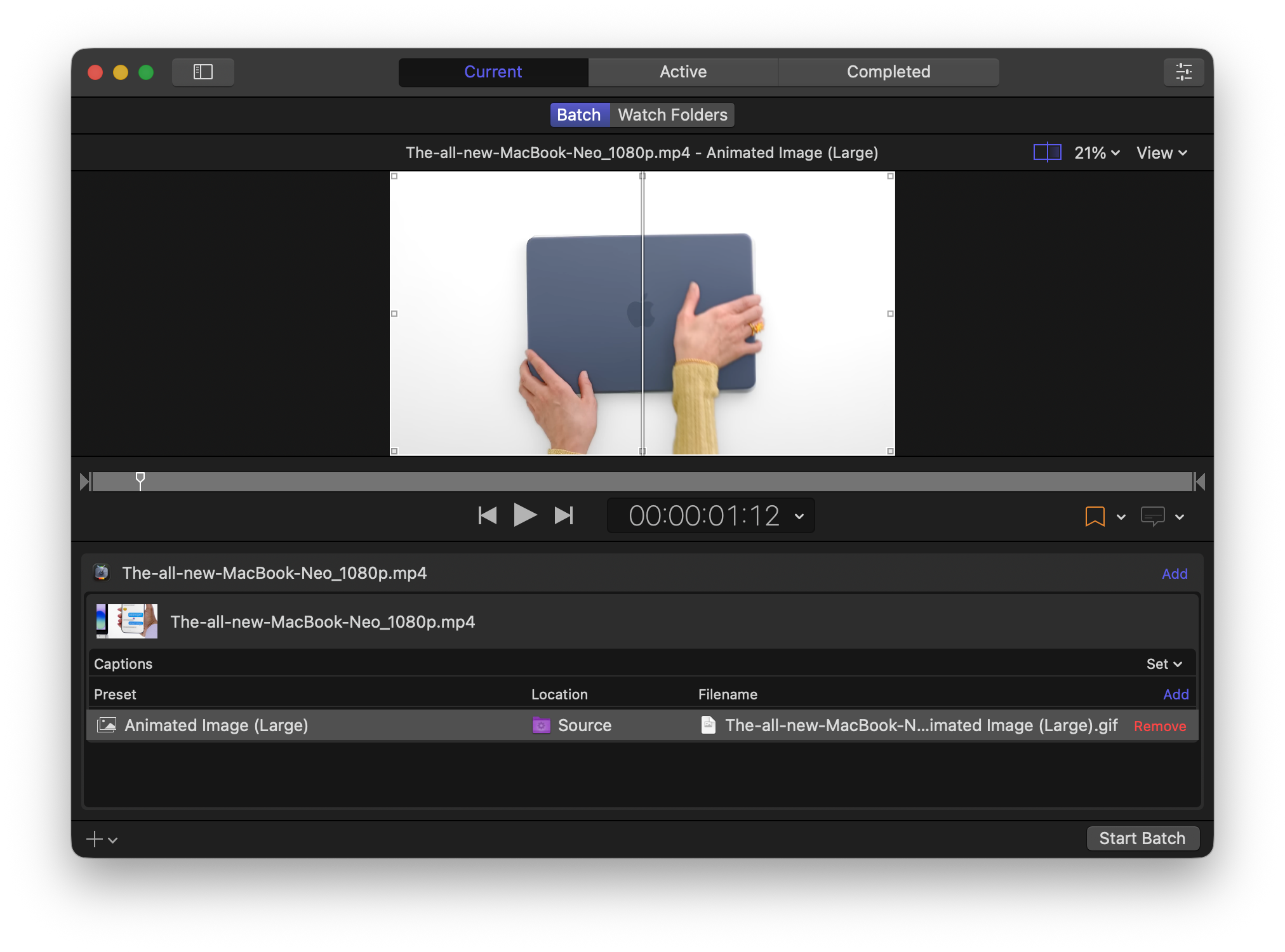
We breken nog een keer met de regels in deze Top 5, door Compressor op de vijfde plek te zetten. Compressor hebben we nooit officieel gerecenseerd in MacFan, maar hebben we wel talloze keren kort aangestipt. In editie 221 bespraken we bijvoorbeeld hoe Compressor een ideale combinatie is met iMovie als je wat meer keuze in beeldformaten wilt hebben. In iMovie kun je alleen video’s maken in breedbeeldformaat (16:9). Wil je een vierkante of verticale video maken? Kan niet in iMovie, dan moet je Final Cut Pro aanschaffen. Of je doet een slimmere truc: maak je video gewoon in iMovie, en maak er met Compressor een vierkante of verticale video van. Da’s handig. Maar Compressor kan nog iets, en dat is de functie waarvoor wij de app constant gebruiken: videofragmenten omzetten in animated GIF’jes. Als je onze vorige editie nog eens opent, dan zien je dat we daar fragmenten uit de WWDC-keynote als GIFje in hebben gezet. We zetten die bewust om naar GIF, omdat een video niet afspeelt binnen een e-mail, maar een GIF-animatie wel. Video omzetten naar GIF kan met heel veel apps, maar Compressor doet het erg goed. Sleep het videofragment erin, kies de preset ‘Animated Image (Large)’ of ‘Animated Image (Small)’ en klik op de knop ‘Start batch’. Compressor rendert meteen een GIF-bestand van de video. De kwaliteit is vaak verrassend goed (altijd minder dan het origineel, want GIF ondersteunt veel minder kleuren, maar desondanks is het resultaat toch vaak goed) en met een redelijke bestandsgrootte.
Compressor is geen sexy app, maar wel een werkpaard dat véél voor je kan doen als je met bewegend beeld werkt.
Compressor | € 59,99 als eenmalige aanschaf; ook onderdeel van Apple Creator Studio
Eerder besproken in deze editie: Gezellig of strak?
Tot zover de Eerlijk-is-Eerlijk Top 5 … door met onze andere onderwerpen, waaronder:
Een nog betere plakrobot
Onze favoriete app is nergens te koop
En meer!